
Соединение с базой данных и выход из нее
После того, как вы зарегистрировали сервер с помощью Enterprise Manager и запустили его, вы можете создать новую базу данных или соединиться с существующей.
Примечание. Если вы еще не установили файлы упражнений для этого курса, вернитесь к разделу "Установка учебных файлов" во Введении и только затем переходите к рассмотрению последующего материала урока.
Объекты базы данных
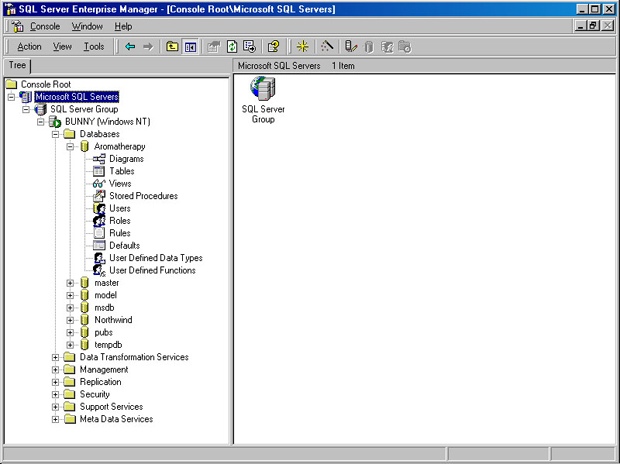
Как показано ниже на рисунке, базы данных SQL Server существуют как часть дерева консоли Console Tree в SQL Server. Эти базы данных содержат различные объекты, определяющие данные, которые хранятся в базе данных, и маршруты для доступа к этим данным.
увеличить изображение
В дальнейшем мы подробно рассмотрим большинство из этих объектов, а пока они будут кратко описаны в Таблице 1-4.
| Таблица 1-4. Объекты, содержащиеся в базах данных SQL Server. | ||
| Значок | Объект | Описание |

| Diagram | Графическое представление таблиц в базе данных. |

| Table | Информация, сгруппированная в строки и столбцы. |

| View | Виртуальная таблица, предоставляющая альтернативный метод просмотра информации в базе данных. |

| Stored Procedure | Набор команд Transact SQL, выполняющихся в пакетном режиме. |

| User | Пользователь, идентифицируемый в системе для целей обеспечения безопасности. |

| Role | Группа разрешений, используемых для целей обеспечения безопасности. |

| Rule | Объект базы данных, связанный со столбцом, или пользовательский тип данных, определяющий, какие данные могут быть введены в этот столбец. |

| Default | Значение, автоматически присваемое самой системой, если пользователь не предоставил его. |

| User Defined Data Type | Тип данных, определенный пользователем для хранения данных специального типа. |

| User defined Function | Набор команд Transact SQL, принимающих параметры и возвращающих результат. |
Окончание урока
После окончания использования Enterprise Manager не забудьте выйти из программы перед отключением вашего компьютера.
Выход из Enterprise Manager
- В меню Console (Консоль) нажмите Exit (Выход). Если появиться диалоговое окно Save (Сохранение), нажмите Yes (Да). Enterprise Manager будет закрыт.
Если вы хотите перейти к следующему уроку
- Запустите Enterprise Manager снова и перейдите к уроку 2.
Если вы хотите закончить работу с Enterprise Manager
- Если вы вышли из Enterprise Manager, вы готовы к отключению.
Краткое содержание
| Чтобы... | Сделайте следующее | Кнопка или значок |
| Запуск Enterprise Manager | Нажмите на кнопку Start (Пуск) в панели задач. В Programs (Программы) выберите Microsoft SQL Server и нажмите на Enterprise Manager. | 
|
| Регистрация сервера | Правой кнопкой нажмите на группу сервера или на сервер в Console Tree. В контекстном меню нажмите на New SQL Server Registration. |  
|
| Запуск сервера | Правой кнопкой нажмите на сервер. В контекстном меню нажмите на Start (Запуск). |
|
| Приостановка сервера | Правой кнопкой нажмите на сервер. В контекстном меню нажмите на Pause (Приостановить). |
|
| Остановка сервера | Правой кнопкой нажмите на сервер. В контекстном меню нажмите на Stop (Остановить). |
|
| Расширение элементов в дереве объектов | Два раза нажмите на иконку расширения слева от элемента. | 
|
| Уменьшение элементов в дереве объектов | Два раза нажмите на иконку уменьшения слева от элемента. | 
|
| Выход из Enterprise Manager | В меню Console нажмите Exit (Выход |
Дата добавления: 2021-04-05; просмотров: 49; Мы поможем в написании вашей работы! |

Мы поможем в написании ваших работ!