
Использованию MS Excel для обработки результатов мониторинга педагогических процессов в дошкольных образовательных учреждениях»
ГБП ОУ «Торжокский педагогический колледж им. Ф.В.Бадюлина»
Задания домашней контрольной работы по дисциплине
«Информатика и ИКТ в профессиональной деятельности»
и рекомендации по ее выполнению
для студентов заочной формы обучения
по специальности 44.02.01 «Дошкольное образование»
2 курс
Преподаватель: Ерофеева Н.В
Содержание
I. Технические указания к выполнению контрольной работы............................................................... 3
II. Задания домашней контрольной работы.............................................................................................. 3
III. Методические рекомендации для решения заданий домашней контрольной работы по .......... 10
дисциплине «Информатика и ИКТ в профессиональной деятельности»........................................... 10
3.1. Рекомендации по созданию презентаций........................................................................................ 10
3.2. Правила компьютерного набора текста........................................................................................... 13
3.3. Основные понятия и элементы интерфейса табличного процессора MS Excel. Технология разработки тестовой оболочки в Excel.................................................................................................... 15
Список рекомендуемой литературы........................................................................................................ 19
I. Технические указания к выполнению контрольной работы
Задания контрольной работы выполняются в виде файлов определенного формата:
а) все файлы должны располагаться на диске в папке с именем
Фамилия_Имя_Отчество_вариант, где Фамилия_Имя_Отчество – данные студента, вариант - номер варианта контрольной работы (например, Иванова_Светлана_Петровиа_4); папка может быть прислана в виде одного архива (.zip или rar) по электронной почте nella _ vas @ mail . ru
б) сообщение создается в виде текстового файла MS Word с именем Сообщение.doc (или .docx);
в) проектная работа по созданию презентации выполняется в программе MS PowerPoint и сохраняется в виде двух файлов с именами Тема.ppt (тип Презентация) и Тема.pps (тип Демонстрация), где Тема – название темы занятия;
г) задание на использование табличного процессора выполняется в одном файле-книге MS Excel с именем Мониторинг_ФИ_кг.xls, где ФИ – фамилия имя студента, к – курс, г – группа (например, Мониторинг_Иванова_Светлана_34.xls). Задания выполняются на разных листах книги: сентябрь, июнь, результаты.
Отчет о выполнении заданий в) и г) оформляется в текстовом редакторе скриншотами (изображениями с экрана) или вставкой копий.
ВНИМАНИЕ!!! В учебную часть заочного отделения необходимо выслать распечатанное сообщение (задание №1) для регистрации контрольной работы (для выдачи справки-вызова)
II. Задания домашней контрольной работы
№ 1 Составьте сообщение реферативного характера по следующим темам:
| № варианта | Тема реферата |
| 1 | Информационно-образовательная среда дошкольной образовательной организации |
| 2 | Современные информационно-коммуникационные технологии обучения для дошкольной организации |
| 3 | Социальные сети и их роль в современном мире и профессиональной деятельности воспитателя |
| 4 | Безопасность детей в сети интернет Обеспечение безопасности информационных технологий обучения |
| 5 | Облачные сервисы и технологии в современном образовании и деятельности воспитателя |
| 6 | Правовые и этические нормы информационной безопасности |
| 7 | Электронные ресурсы для системы дошкольного образования |
| 8 | Дошкольная образовательная организация в информационном обществе. |
| 9 | Компьютерные игры для развития дошкольников |
| 10 | Информационно-коммуникационные технологии в развитии детей дошкольного возраста |
Технические требования к документу сообщения:
§ количество страниц – от 7 до 12 вместе с титульным листом;
§ поля: слева – 2 см, остальные – по 1,5 см;
§ шрифт - Times New Roman, 12 пт; цвет - черный; заголовки – полужирное начертание, остальной текст – обычный шрифт;
§ выравнивание: заголовки – по центру; основной текст – по ширине;
§ абзацы: красная строка – 1 см, междустрочный интервал – полуторный;
§ нумерация страниц – нижний колонтитул, справа;
§ оглавление – созданное автоматически с гиперссылками на пункты;
§ схемы, рисунки, иллюстрации – внутри текста с обязательной сквозной нумерацией;
§ сноски в тексте на указание источника литературы – в нижнем колонтитуле страницы;
§ обязательно список литературы, созданный по стандартным требованиям;
§ приложения – не обязательно.
Образец оформления титульного листа сообщения:
ГБП ОУ «Торжокский педагогический колледж имени Ф.В.Бадюлина»
Дисциплина «Информатика и ИКТ в профессиональной деятельности»
Сообщение на тему:
«Электронные образовательные ресурсы для дошкольников»
2020 г. |
№ 2. Разработайте проект презентации для выступления по теме сообщения. В презентации должно быть не менее 10 слайдов, раскрывающих основные позиции темы (или их фрагментов).
Обязательно в презентации должен быть титульный лист с указанием темы и автора работы.
Обязательно в презентации должны присутствовать шаблон оформления. Эффекты анимации на объектах слайда или(и) при переходе слайдов (по необходимости), нумерация слайдов. В заметках к слайдам укажите дополнительную информацию из сообщения
№ 3. Выполните задания в электронных таблицах:
Использованию MS Excel для обработки результатов мониторинга педагогических процессов в дошкольных образовательных учреждениях»
1 этап – подготовкаизаполнение таблицы
1) Введите названия строк и столбцов таблицы, фамилии и имена детей, уровни их экологических представлений по разным показателям.
1 – низкий уровень экологических представлений
2 – средний уровень экологических представлений
3 – высокий уровень экологических представлений
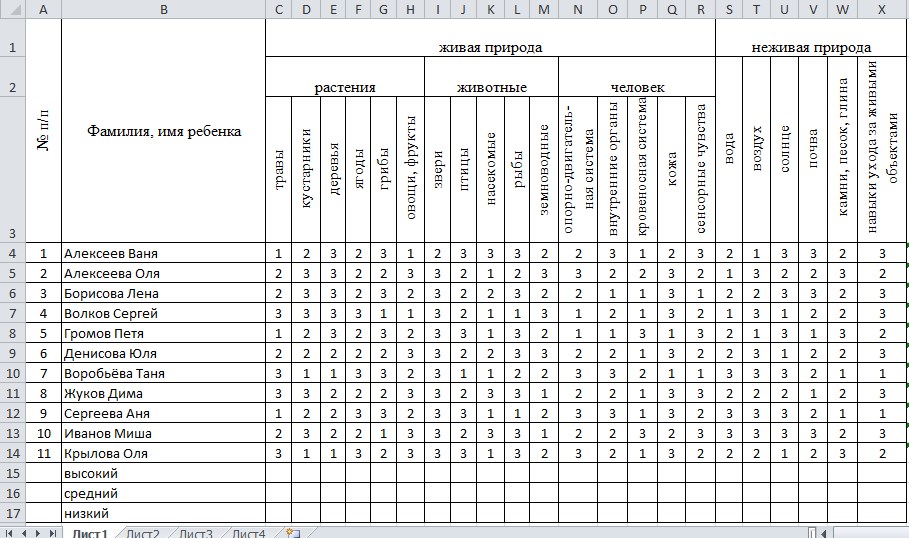
Рисунок 1.
2 этап – ввод формул в ячейки таблицы
1) Посчитайте количество детей, имеющих высокий уровень экологических представлений, средний уровень, низкий уровень.
Для этого воспользуйтесь функцией СЧЁТЕСЛИ из группыфункций «Статистические».
Функция СЧЁТЕСЛИ подсчитывает количество ячеек в диапазоне, которые соответствуют одному указанному пользователем критерию. Например, можно подсчитать количество всех ячеек, которые начинаются с определенной буквы или содержат числа, равные, большие или меньшие указанного значения.
Если требуется подсчитать количество ячеек с использованием нескольких критериев, используйте функцию СЧЁТЕСЛИ.
Посчитайте количество детей, имеющих высокий уровень экологических представлений для столбца «травы»:
- выделите ячейку, в которой будет подсчитываться количество детей, имеющих высокий уровень;
- на вкладке Формулы нажмите кнопку

| , категорию функций |
| Статистические |
| , затем функцию |
| СЧЁТЕСЛИ |
| ; |
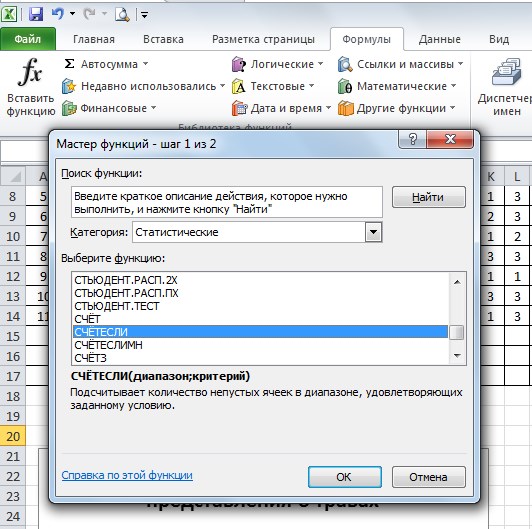
Рисунок 2.
- укажите диапазон ячеек в столбце (выберите первую ячейку диапазона, а затем, удерживая кнопку мыши, перетащите указатель до последней ячейки диапазона); укажите критерий =3;нажмите
- Ввод
| - |
| нажмите |
| Ввод |
| Рисунок 3 |
| . |
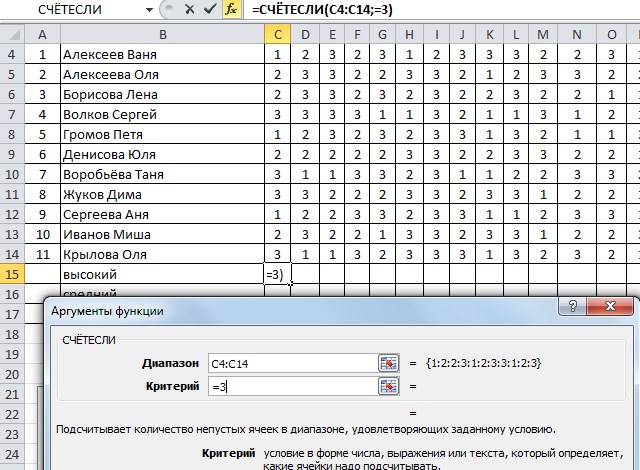
Скопируйте формулу на все столбцы таблицы с помощью маркера заполнения:
- выделите ячейку с полученным результатом, подведите указатель мыши к маркеру заполнения активной ячейки (чёрный квадратик в нижнем правом углу выделенной ячейки), после чего указатель примет форму чёрного крестика;
- удерживая левую кнопку мыши нажатой, растяните обрамляющую рамку на все ячейки строки, соответствующие заполненным столбцам таблицы.
Аналогично посчитайте количество детей, имеющих средний и низкий уровни экологических представлений.
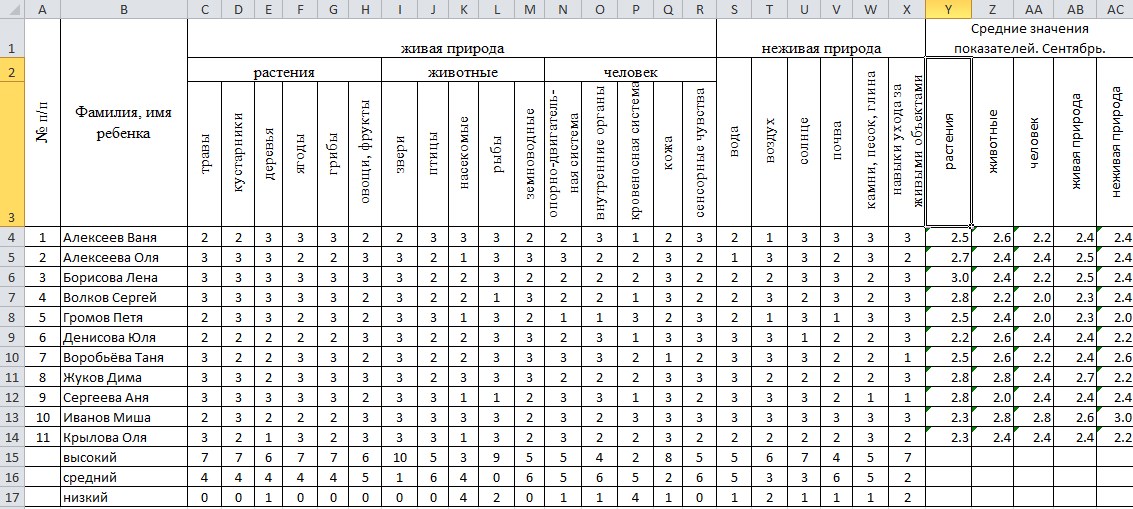
 Дополните таблицу столбцами с названиями «средние значения: растения, животные, человек, живая природа, неживая природа».
| Вариант1 | растения |
| Вариант2 | животные, |
| Вариант3 | человек |
| Вариант4 | живая природа |
| Вариант5 | неживая природа |
| Вариант6 | растения |
| Вариант7 | животные, |
| Вариант8 | человек |
| Вариант9 | живая природа |
| Вариант10 | неживая природа |
Вычислите средние значения показателей по группам: растения, животные, человек, живая природа, неживая природа для каждого ребенка:
- для этого воспользуйтесь функцией СРЗНАЧ из группыфункций «Статистические» в первой строке списка детей;
- скопируйте формулы на все строки таблицы с помощью маркера заполнения.
| 2 |
| Рисунок 5. |
3 этап – построение диаграмм
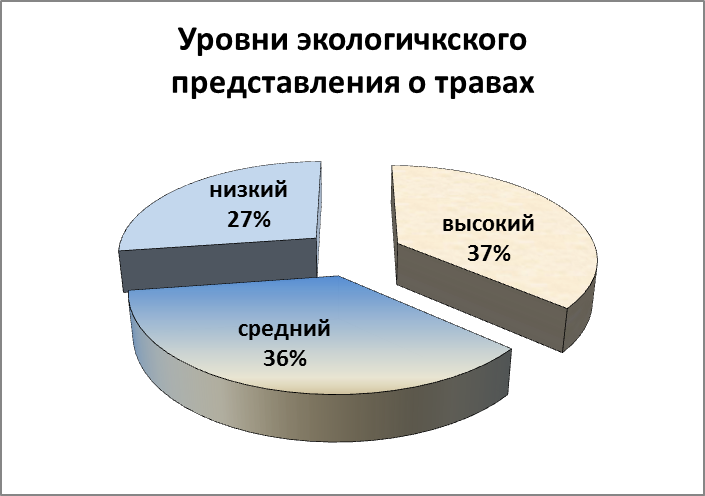
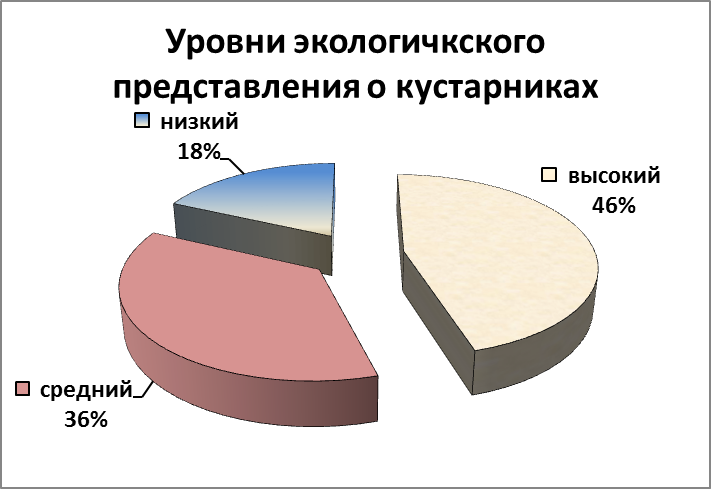
Постройте круговые диаграммы:
- выберите данные, которые необходимо отобразить с помощью диаграммы (если ячейки или диапазоны ячеек несмежные, выделите первую ячейку или диапазон ячеек и, удерживая клавишу CTRL, выделите остальные ячейки или диапазоны);
- на вкладке Вставка в группе Диаграммы щелкните диаграмму нужного типа (круговую) и выберите ее подтип;
- с помощью набора средств Работа с диаграммами можно добавлять в диаграммы различные элементы, например, заголовки или подписи данных, а также изменять внешний вид, структуру и формат диаграмм. Если область Работа с диаграммами не видна, щелкните любую часть диаграммы, чтобы активировать ее. Для вывода информации в процентах выбираем в Формате подписей данных доли.
| Рисунок |
| 6 |
| . |
| Вариант1 | Травы |
| Вариант2 | Кустарники |
| Вариант3 | Деревья |
| Вариант4 | Ягоды |
| Вариант5 | Грибы |
| Вариант6 | Звери |
| Вариант7 | Птицы |
| Вариант8 | Насекомые |
| Вариант9 | Рыбы |
| Вариант10 | Земноводные |
4 этап – подготовка результатов диагностики на конец учебного года.
1) Скопируйте созданную таблицу на второй лист, для этого щёлкните правой кнопкой на названии первого листа (Лист 1) в нижней части экрана, выберите переместить или скопировать, на открывшейся вкладке укажите перед каким листом (лист 2) поместить копию и установите флажок Создать копию
2) Удалите значения диагностики, полученные в начале учебного года.
3) Заполните ячейки на втором листе данными диагностики, полученными в конце учебного года (произвольно)
Вычисление значений по формулам в таблице и в диаграммах будет выполнено автоматически, формулы на втором листе вводить не нужно.
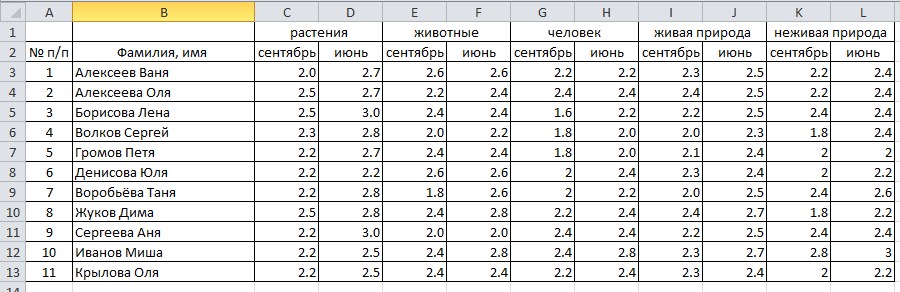
4) На третьем листе создадим сводную таблицу средних показателей по группам: растения, животные, человек, живая природа, неживая природа для каждого ребёнка на начало учебного года и на конец учебного года с помощью копирования соответствующих столбцов из таблиц с первого и второго листов.
| . |
5 этап – построение диаграмм для оценки динамики достижений детей
Данные сводной таблицы можно отобразить в виде гистограммы.
Гистограммы полезны для представления изменений данных с течением времени и для наглядного сравнения различных величин. В гистограммах категории обычно формируются по горизонтальной оси, а значения — по вертикальной.
Постройте гистограммы:
- выберите данные, которые необходимо отобразить с помощью гистограммы (столбец с фамилиями детей и столбцы показателей по группе на сентябрь и июнь);
- на вкладке Вставка в группе Диаграммы щелкните диаграмму нужного типа (гистограмму) и выберите ее подтип;











| 2.0 |
| 2.5 |
| 2.5 |
| 2.3 |
| 2.2 |
| 2.2 |
| 2.2 |
| 2.5 |
| 2.2 |
| 2.2 |
| 2.2 |
| 2.7 |
| 2.7 |
| 3.0 |
| 2.8 |
| 2.7 |
| 2.2 |
| 2.8 |
| 2.8 |
| 3.0 |
| 2.5 |
| 2.5 |
| 0.0 |
| 0.5 |
| 1.0 |
| 1.5 |
| 2.0 |
| 2.5 |
| 3.0 |
| 3.5 |
| Алексеев |
| Ваня |
| Алексеева |
| Оля |
| Борисова |
| Лена |
| Волков |
| Сергей |
| Громов Петя |
| Денисова |
| Юля |
| Воробьёва |
| Таня |
| Жуков Дима |
| Сергеева |
| Аня |
| Иванов |
| Миша |
| Крылова Оля |
| Показатели по группе "растения" |

| сентябрь |
| июнь |
| Вариант1 | растения |
| Вариант2 | животные, |
| Вариант3 | человек |
| Вариант4 | живая природа |
| Вариант5 | неживая природа |
| Вариант6 | растения |
| Вариант7 | животные, |
| Вариант8 | человек |
| Вариант9 | живая природа |
| Вариант10 | неживая природа |
Дата добавления: 2021-01-21; просмотров: 612; Мы поможем в написании вашей работы! |

Мы поможем в написании ваших работ!